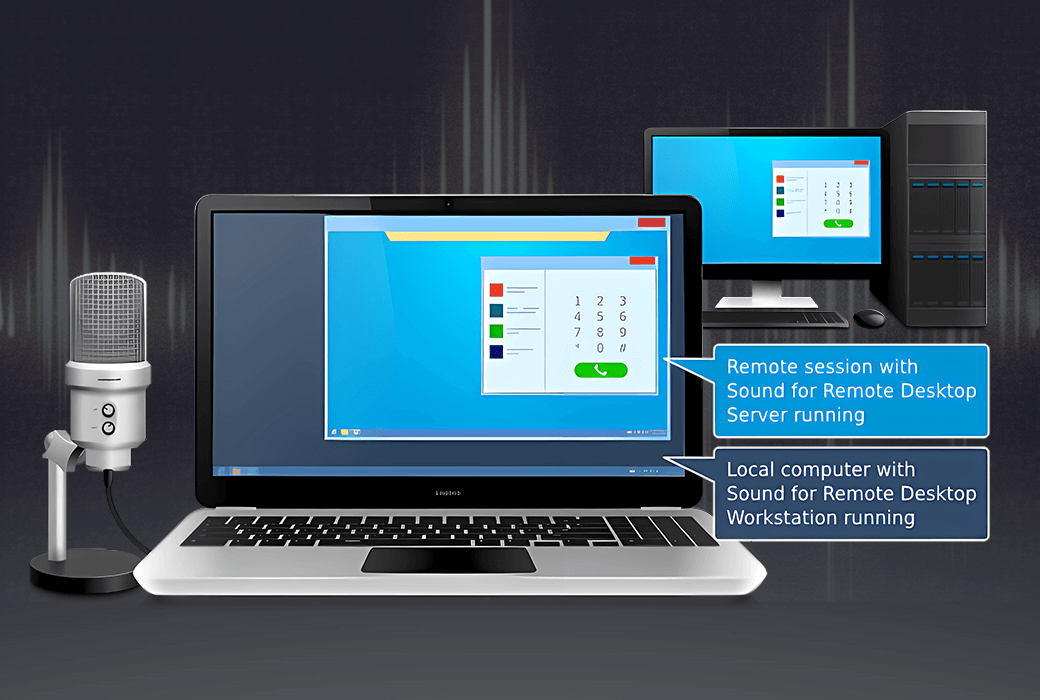
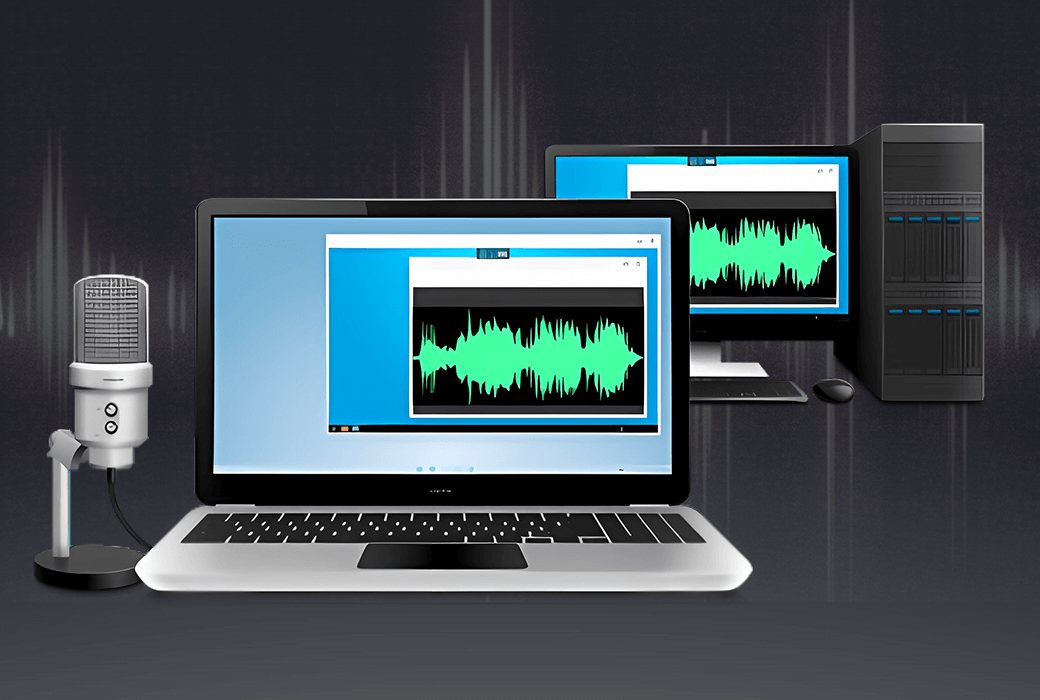
Die Sound for Remote Desktop Audiolösung ist eine zuverlässige Softwarelösung, die eine bidirektionale Audioverbindung zwischen einer lokalen Arbeitsstation und einer Remote Desktop-Sitzung ermöglicht.
Bei Anwendungen wie Microsoft Teams, Skype, Zoom ist der bidirektionale Audiostream in einer Remote-Desktop-Umgebung standardmäßig problematisch oder gar nicht möglich. Die DirectSound-Anwendung selbst unterstützt keine Audio-I/O-Funktionen in einer Remote-Desktop-Umgebung und kann daher kein Mikrofon in einer Remote-Sitzung verwenden.
Die Remote-Desktop-Sound-Funktion ermöglicht die Übertragung von Audiostreams in eine Remote-Windows-Sitzung mit geringer Latenz und hoher Abtastrate ohne Unterbrechungen oder Unterbrechungen.
Arbeitsprinzip
- Wie funktioniert Remote Desktop Sound
Die Remote Desktop Audiolösung ist sehr einfach zu bedienen. Das Programm besteht aus zwei Teilen: dem Workstation-Teil und dem Server-Teil. Der Workstation-Abschnitt sollte auf der lokalen Workstation und der Server-Abschnitt auf dem Remote-Server installiert sein, auf dem Sie sich anmelden möchten.
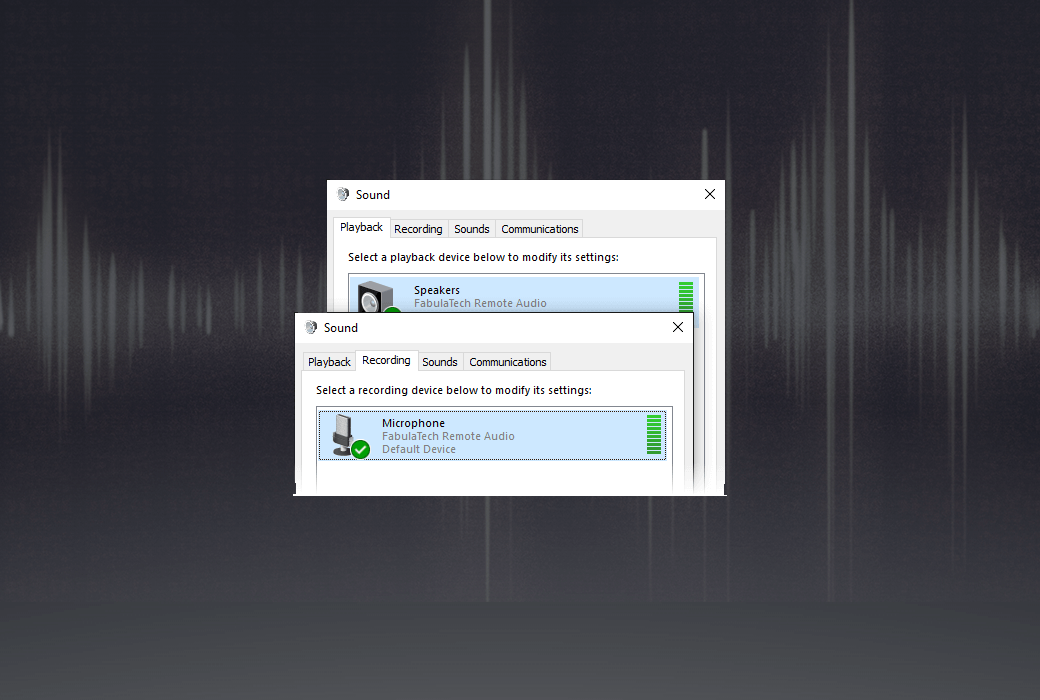
Nach der Installation beider Komponenten wird der Audiostream jedes Mal übertragen, wenn Sie sich auf dem Remote-Desktop anmelden. Die Audio-Software, die von der Ferne ausgeführt wird, empfängt das Eingangsaudio genauso, wie ein Mikrofon, ein Kopfhörer oder ein anderes Audiogerät direkt mit einem Remote-Computer verbunden ist. Das Ausgabeaudio wird von einer Remotesitzung auf Ihr lokales Kopfhörer oder Lautsprecher wiedergegeben.
- Isolierung des Audiostreams
Wenn sich in einer Mehrbenutzerumgebung (Windows Server-Betriebssystem) mehrere Benutzer bei einem Remote-Endgerät anmelden, können Sie sicherstellen, dass jedes Audiogerät in seiner eigenen Sitzung isoliert ist, sodass Sie sich keine Sorgen machen müssen, dass andere Ihre eingehenden oder ausgehenden Audiostreams hören werden. Sie müssen Ihr eigenes Mikrofon oder Kopfhörer nicht in der Liste der Ein-/Ausgabegeräte anderer Benutzer finden. Dieser Isolationsmechanismus ermöglicht es Ihnen, sich vollständig auf Ihren Audiostream zu konzentrieren.
- Unterstützt alle Audio-Eingang- oder Ausgabegeräte
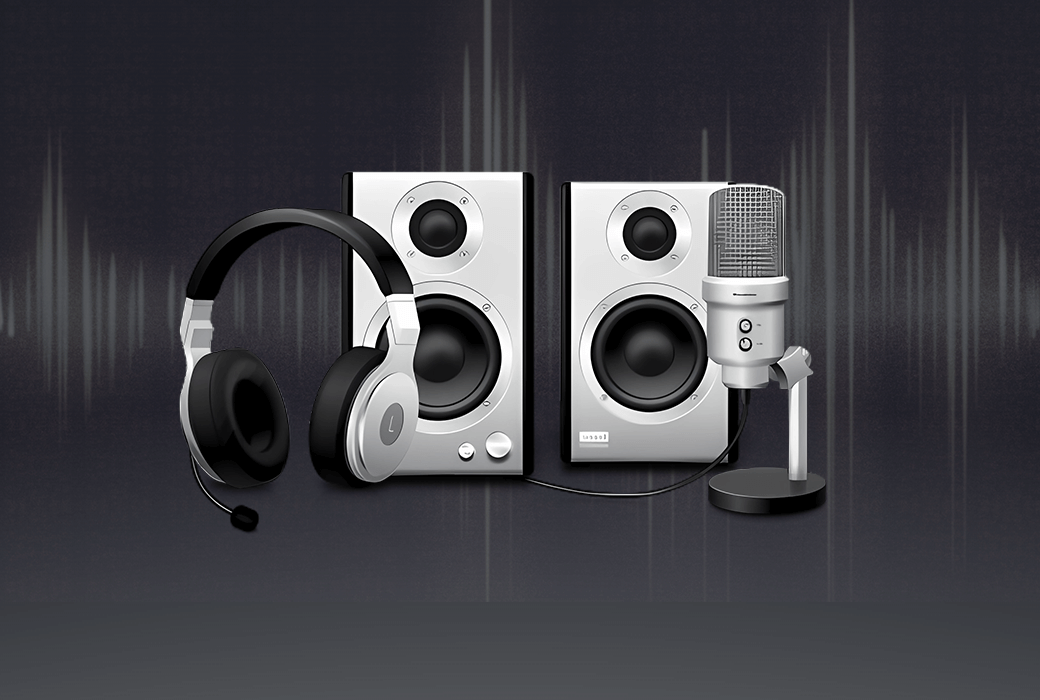
Alle Arten von Audiogeräten werden unterstützt. Es spielt keine Rolle, ob das Kopfhörer oder das Mikrofon eine USB-Schnittstelle oder eine 3,5-mm-Steckdose sind. Es sind keine speziellen Audio-Ein-/Ausgangsgeräte erforderlich und keine Änderungen an bestehenden Geräten erforderlich. Jedes Kopfhörer oder Mikrofon funktioniert richtig.
- Remote Desktop Protokoll
Sound for Remote Desktop unterstützt eine Vielzahl von Remote-Desktopprotokollen, darunter Microsoft RDP, Citrix ICA, Amazon WSP, DCV, Omnissa (VMware) Blast und Teradici PCoIP. Unabhängig von der Umgebung (Remote Desktop Service, Microsoft Azure、Windows 365、Citrix Virtual Apps and Desktops、Omnissa (VMware) Horizo n, Amazon Workspaces, AppStream 2.0 usw.) sind kompatibel. Jede kompatible Client-Software kann für den Zugriff auf Remote-Endgeräte verwendet werden.
- Alle Ihre Daten sind sicher.
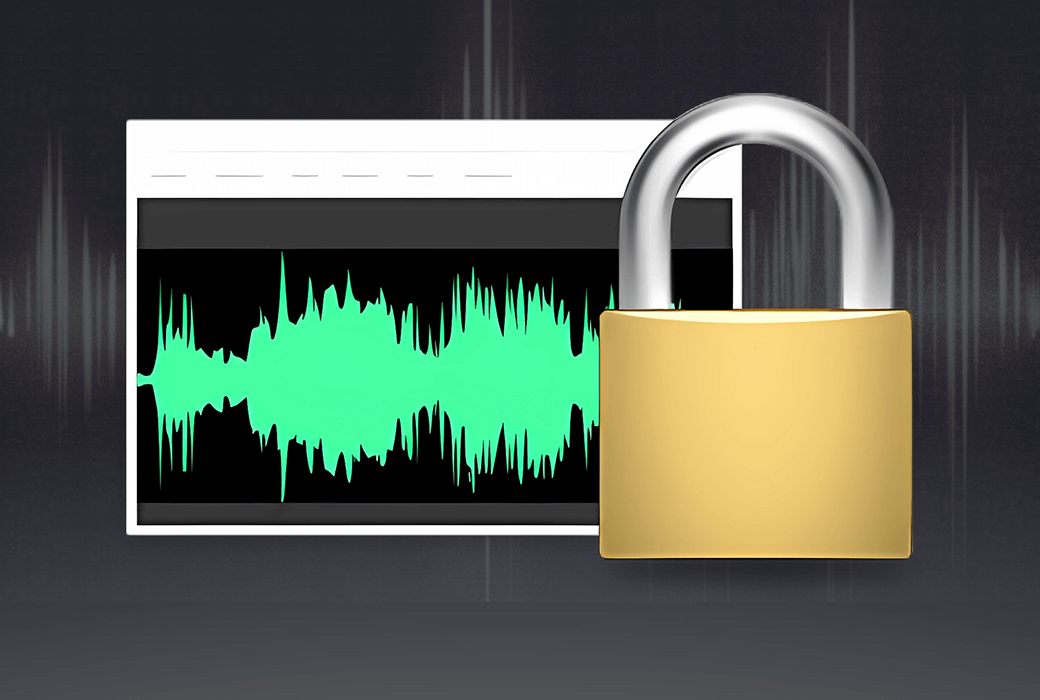
Sound for Remote Desktop überträgt Daten nur direkt zwischen den auf Ihrem Computer installierten Arbeitsstationen und Serverprogrammkomponenten. Es wird keine Verbindung zu FabulaTech oder einem Server Dritter hergestellt. Die einzige Ausnahme ist die optionale Versionsprüfung, so dass sie auch ohne Internetverbindung vollständig funktioniert.
Die Verbindung zwischen der Arbeitsstation und dem Server erfolgt über einen virtuellen Kanal im Remote-Desktop-Protokoll. Daher ist die Sicherheitsstufe der Lösung die gleiche wie die, die Sie für eine normale Remote-Desktopverbindung festgelegt haben.
- Unterstützung für doppelte Sitzungen
Sie können eine Verbindung von einer Arbeitsstation an einen Remoteserver1 herstellen. Dann wird eine Verbindung zu einer anderen Server-Sitzung von Server 1 gestartet. Der Zugriff auf das Gerät ist auf dem Server 2 ohne zusätzliche Konfiguration erforderlich.
- Und die anderen Betriebssysteme?
Wenn Sie nach einer Lösung für Linux oder macOS suchen, haben Sie sie gefunden. Die Remote Desktop Sound-Funktion funktioniert perfekt unter macOS und den meisten Linux-Distributionen. Auch die Liste der kompatiblen Remote-Desktop-Clients wächst.

 Sound for Remote Desktop Audio Umleitung Remote Desktop Software