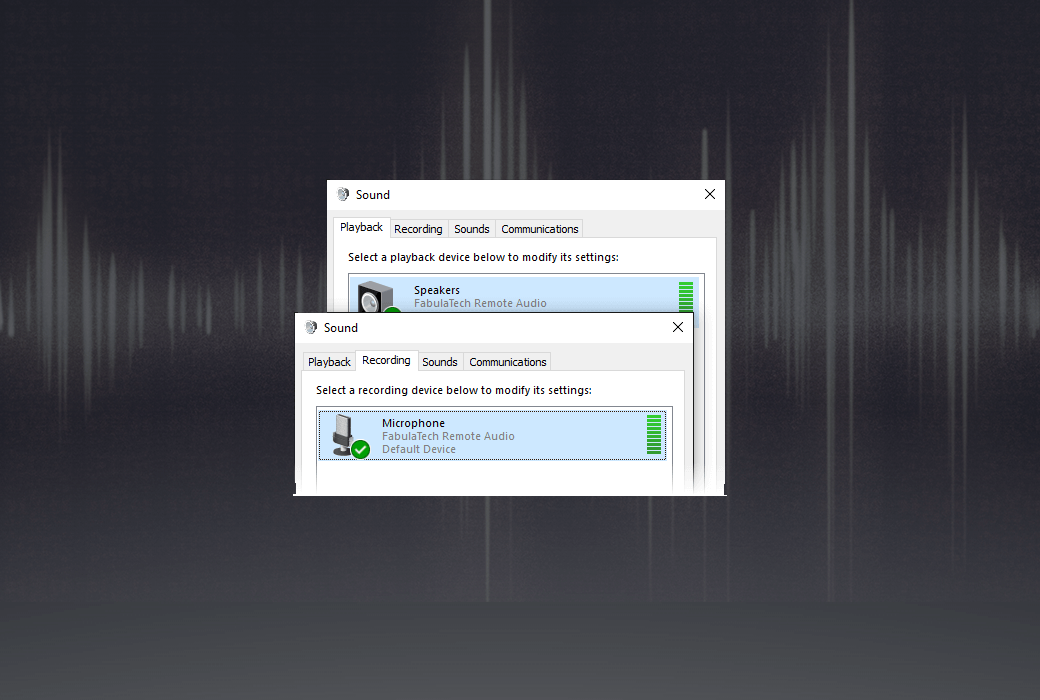
Sound for Remote Desktopリモートデスクトップオーディオソリューションは、ローカルワークステーションとリモートデスクトップセッションの間で双方向オーディオ接続を実現する信頼性の高いソフトウェアソリューションです。
標準的な状況では、Microsoft Teams、Skype、Zoomなどのアプリケーションでは、リモートデスクトップ環境の双方向オーディオストリームに問題があり、実現できないことがあります。DirectSoundアプリケーション自体は、リモートデスクトップ環境でのオーディオ入出力機能をサポートしていないため、リモートセッションでマイクを使用することはできません。
リモートデスクトップサウンド機能により、オーディオストリームを低遅延かつ高サンプリングレートでリモートWindowsセッションに転送できます。サウンドの中断や断続的な接続はありません。
動作原理
- リモートデスクトップサウンドの仕組み
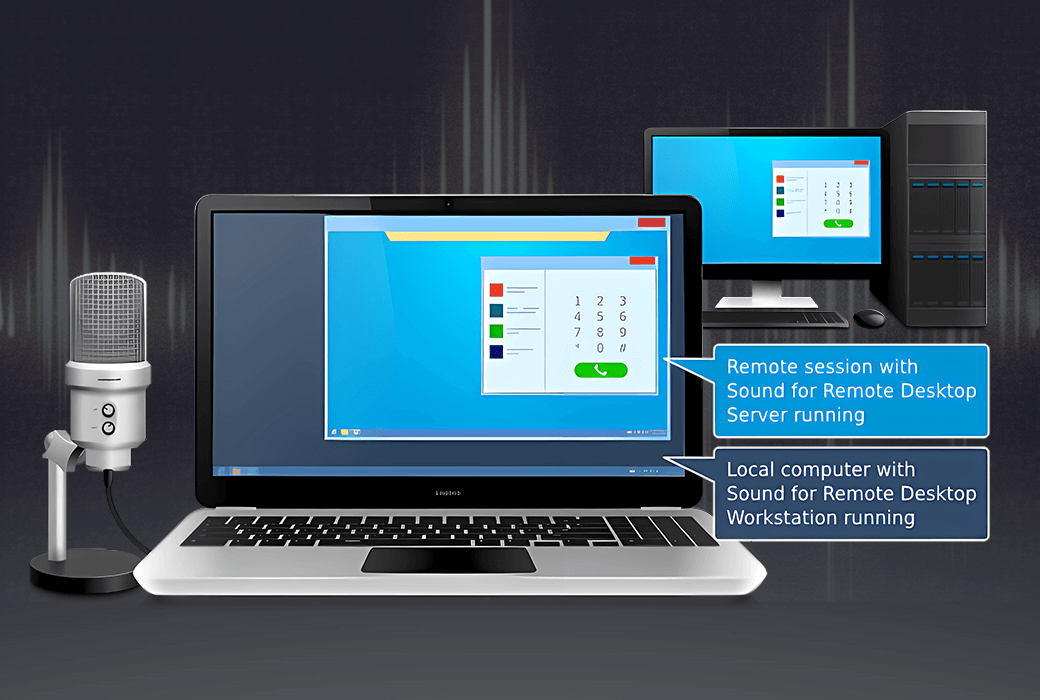
リモートデスクトップオーディオソリューションは非常に簡単に使用できます。このシナリオには、ワークステーションセクションとサーバーセクションの2つのセクションがあります。ワークステーションセクションはローカルワークステーションにインストールし、サーバセクションはログインするリモートサーバにインストールします。
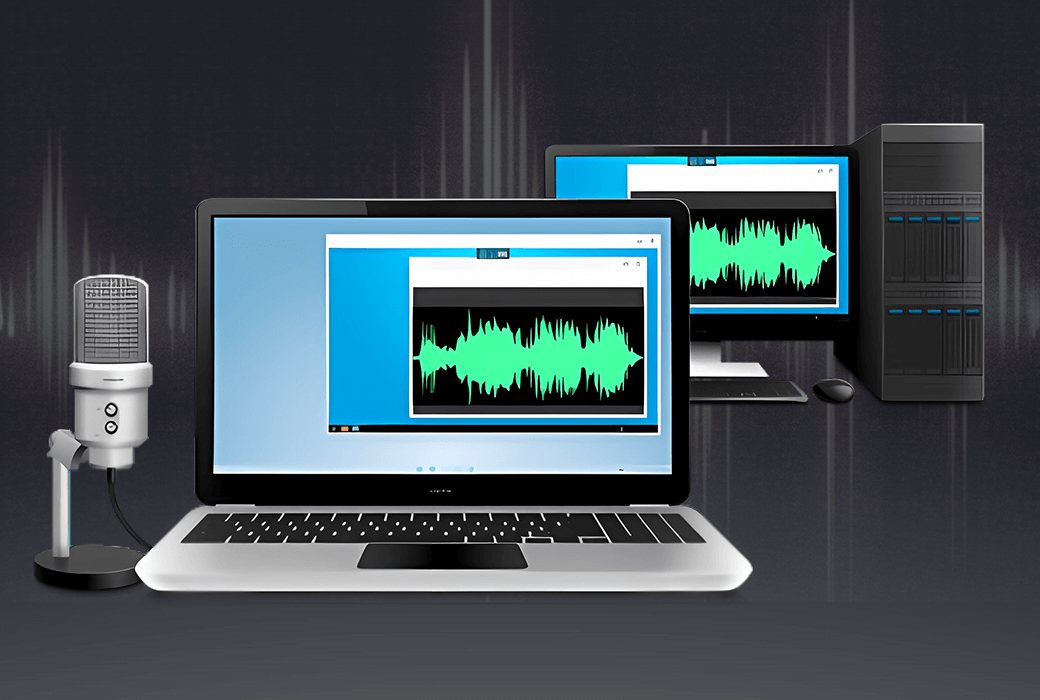
2つのコンポーネントをインストールすると、リモートデスクトップにログインするたびにオーディオストリームが自動的に転送されます。リモート側で動作するオーディオソフトウェアは、マイク、イヤホン、その他のオーディオデバイスがリモートコンピュータに直接接続されているように、入力オーディオを受信することができます。出力オーディオはリモートセッションからローカルのヘッドフォンまたはスピーカーに再生されます。
- オーディオストリームアイソレーション
マルチユーザー環境(Windows Serverオペレーティングシステム)では、複数のユーザーがリモート側にログインしている場合、各オーディオデバイスが独立したセッションで隔離されていることを確認できるので、他の人が着信や音声ストリームを聞く心配はありません。他のユーザーの入出力デバイスリストで自分のマイクやイヤホンを探す必要はありません。この分離メカニズムにより、自分のオーディオストリームに完全に集中することができます。
- 任意のオーディオ入出力デバイスをサポート
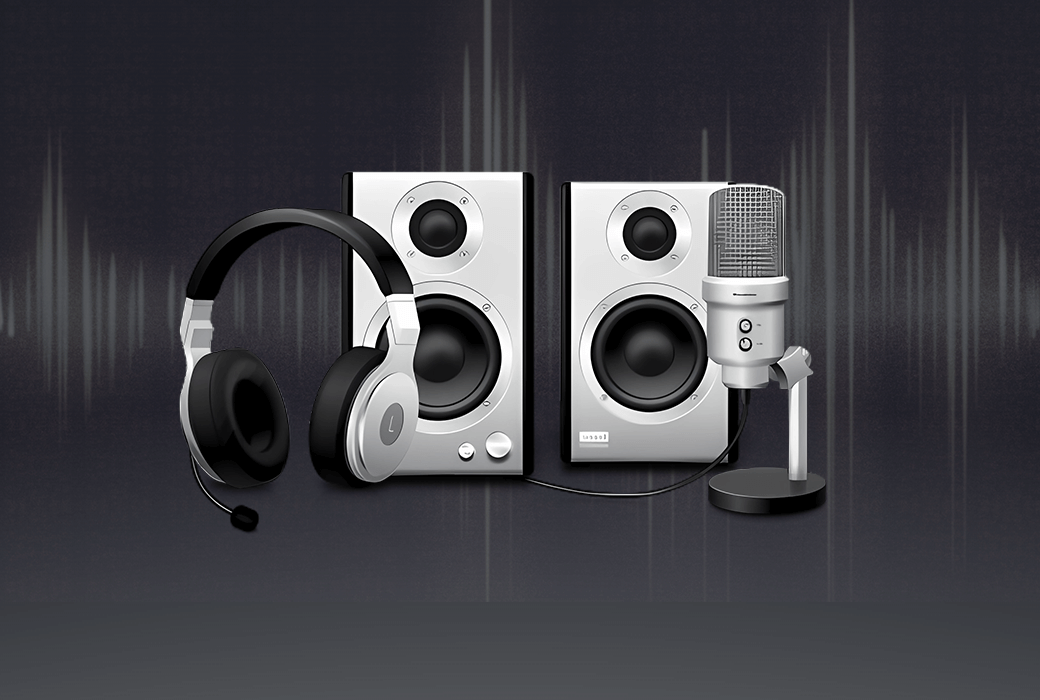
すべてのタイプのオーディオデバイスがサポートされています。イヤホンやマイクがUSBポートであっても3.5 mmジャックであっても構わない。特殊なオーディオ入出力デバイスを使用する必要はなく、既存のデバイスを改造する必要もありません。どのイヤホンやマイクでも動作します。
- リモートデスクトッププロトコル
Sound for Remote Desktopは、Microsoft RDP、Citrix ICA、Amazon WSP、DCV、Omnissa(VMware)Blast、Teradici PCoIPなど、さまざまなリモートデスクトッププロトコルをサポートしています。どのような環境(リモートデスクトップサービス、Microsoft Azure、Windows 365、Citrix Virtual Apps and Desktops、Omnissa (VMware) Horizon、Amazon Workspaces、AppStream 2.0など)、いずれも互換性があります。互換性のあるクライアントソフトウェアは、リモート側にアクセスするために使用できます。
- あなたのすべてのデータは安全です。
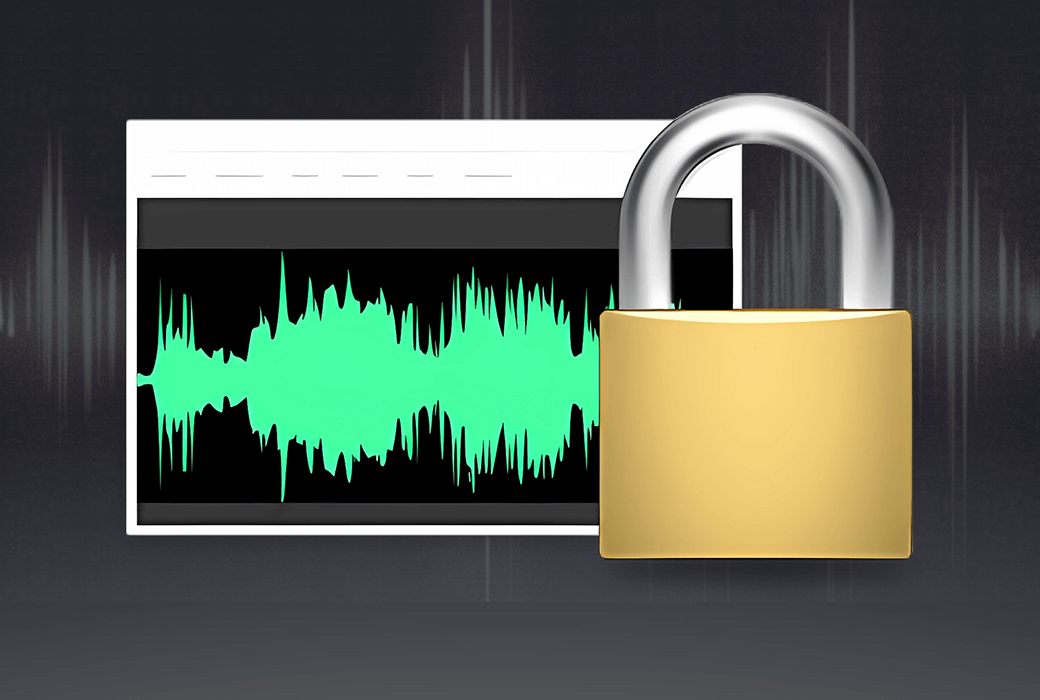
Sound for Remote Desktopは、コンピュータにインストールされているワークステーションとサーバプログラムコンポーネント間でのみデータを直接転送します。FabulaTechまたはサードパーティ製サーバには接続されません。唯一の例外はオプションのバージョンチェック機能なので、インターネット接続がなくても完全に動作します。
ワークステーションとサーバ間の接続は、リモートデスクトッププロトコルの仮想チャネルを介して確立されます。したがって、このソリューションのセキュリティレベルは、通常のリモートデスクトップ接続のために設定したセキュリティレベルと同じです。
- デュアルホップセッションのサポート
ワークステーションからリモートサーバ1に接続できます。その後、サーバ1から別のサーバ2セッションへの接続が開始される。サーバ2からデバイスにアクセスするための追加の構成は必要ありません。
- 他のOSは?
LinuxまたはmacOSに適したソリューションを探している場合は、すでに見つかりました。リモートデスクトップサウンド機能は、macOSとほとんどのLinuxリリースで完璧に動作します。互換性のあるリモートデスクトップクライアントのリストも増えています。

 Sound for Remote Desktopオーディオリダイレクトリモートデスクトップソフトウェア