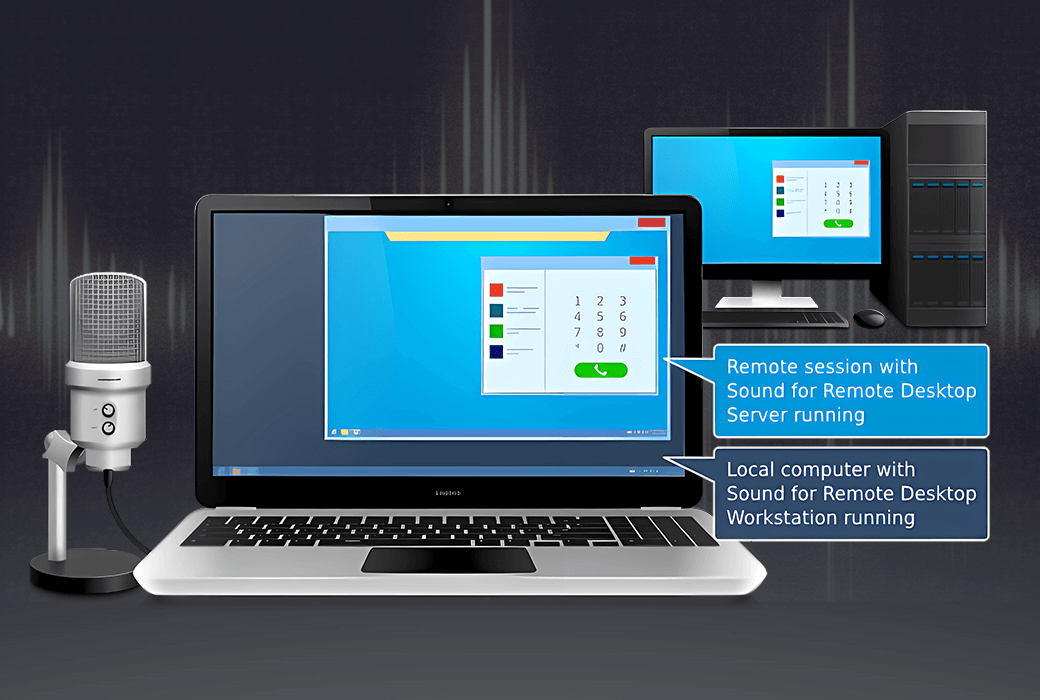
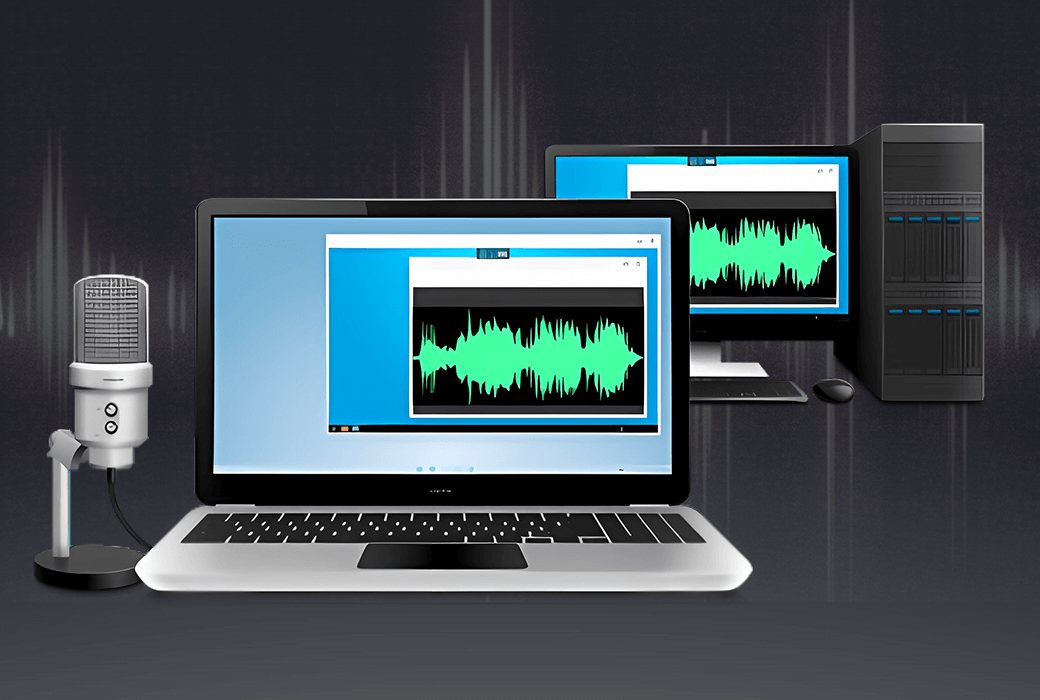
Sound for Remote Desktop là một giải pháp phần mềm đáng tin cậy cho phép kết nối âm thanh hai chiều giữa máy trạm cục bộ và phiên máy tính để bàn từ xa.
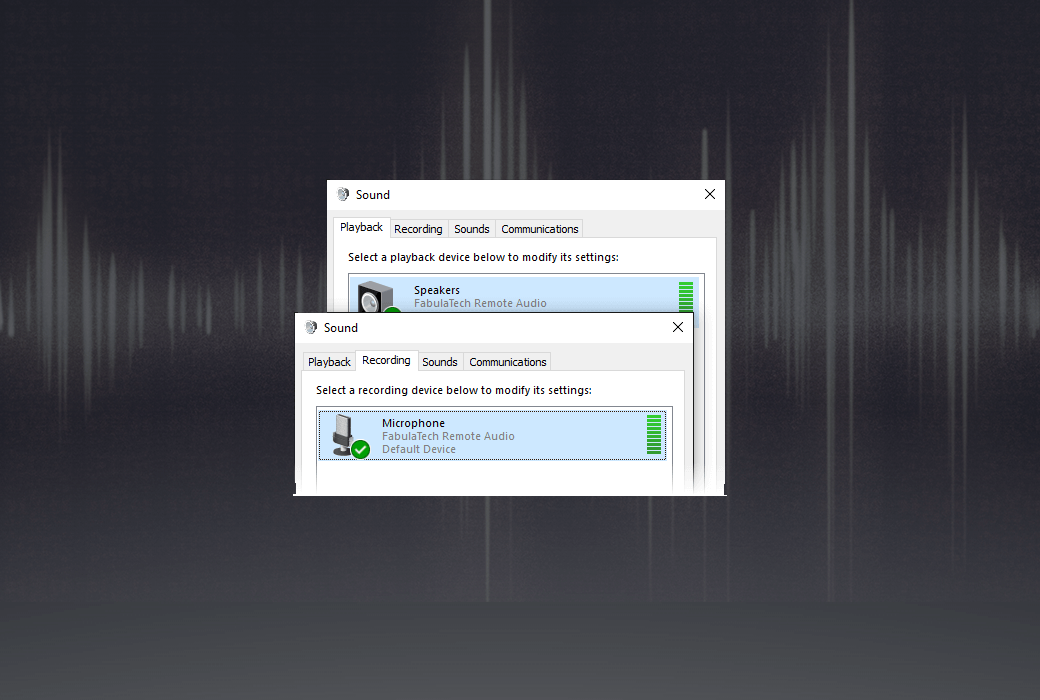
Trong trường hợp tiêu chuẩn, đối với các ứng dụng như Microsoft Teams, Skype, Zoom, v.v., có vấn đề với luồng âm thanh hai chiều trong môi trường Remote Desktop thậm chí không thể đạt được. Bản thân ứng dụng DirectSound không hỗ trợ chức năng đầu vào/đầu ra âm thanh trong môi trường máy tính để bàn từ xa và do đó không thể sử dụng micrô trong phiên từ xa.
Tính năng Remote Desktop Sound cho phép truyền âm thanh đến phiên Windows từ xa với độ trễ thấp và tỷ lệ lấy mẫu cao mà không bị gián đoạn âm thanh hoặc ngắt kết nối.
nguyên lý hoạt động
- Cách Remote Desktop Sound hoạt động
Giải pháp Remote Desktop Audio rất đơn giản để sử dụng. Chương trình bao gồm hai phần: phần Workstation và phần Server. Phần Workstation nên được cài đặt trên máy trạm cục bộ và phần Server trên máy chủ từ xa mà bạn muốn đăng nhập.
Sau khi cài đặt cả hai thành phần, luồng âm thanh sẽ tự động truyền mỗi khi bạn đăng nhập vào Remote Desktop. Phần mềm âm thanh chạy từ xa có khả năng nhận âm thanh đầu vào giống như micrô, tai nghe hoặc thiết bị âm thanh khác được kết nối trực tiếp với máy tính từ xa. Âm thanh đầu ra được phát từ phiên từ xa đến tai nghe hoặc loa cục bộ của bạn.
- Cách ly luồng âm thanh
Trong môi trường đa người dùng (hệ điều hành Windows Server), nếu có nhiều người dùng đăng nhập vào đầu cuối từ xa, bạn có thể đảm bảo rằng mỗi thiết bị âm thanh được cách ly trong phiên riêng biệt của nó, vì vậy bạn không cần phải lo lắng về việc người khác sẽ nghe thấy luồng âm thanh đến hoặc đi của bạn. Bạn không cần phải tìm micrô hoặc tai nghe của riêng mình trong danh sách các thiết bị đầu vào/đầu ra của người dùng khác. Cơ chế cô lập này cho phép bạn tập trung hoàn toàn vào luồng âm thanh của riêng mình.
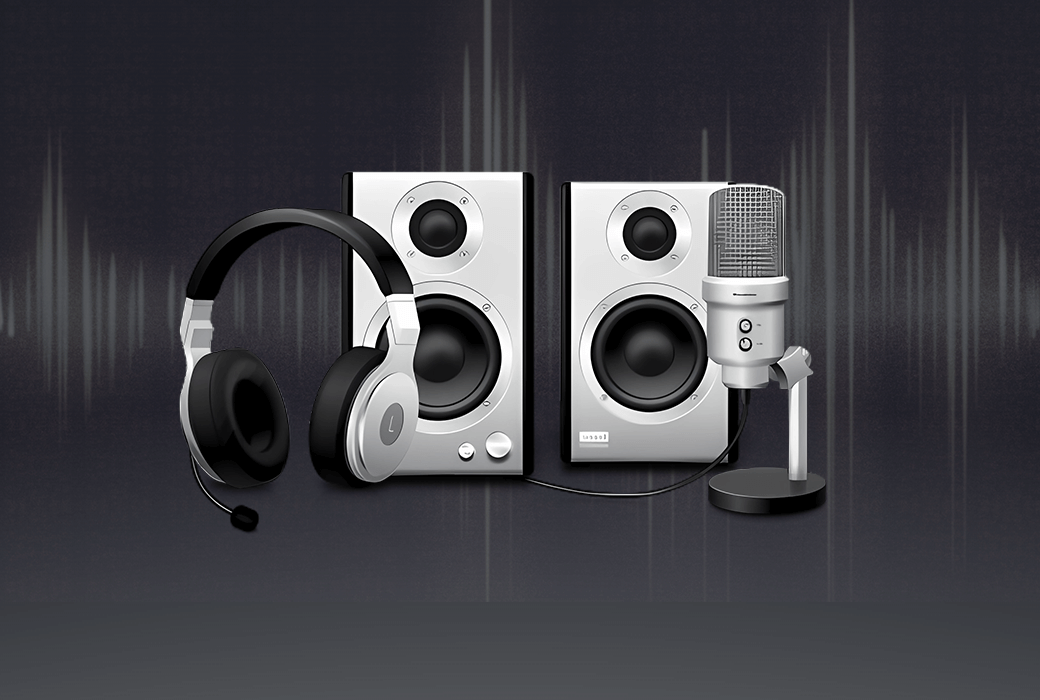
- Hỗ trợ bất kỳ thiết bị đầu vào hoặc đầu ra âm thanh
Tất cả các loại thiết bị âm thanh được hỗ trợ. Nó không quan trọng cho dù tai nghe hoặc micrô có cổng USB hay giắc cắm 3,5mm. Không cần thiết phải sử dụng thiết bị đầu vào/đầu ra âm thanh đặc biệt hoặc bất kỳ sửa đổi nào đối với thiết bị hiện có. Bất kỳ tai nghe hoặc micrô nào cũng hoạt động tốt.
- Giao thức màn hình nền từ xa
Sound for Remote Desktop hỗ trợ nhiều giao thức máy tính để bàn từ xa, bao gồm Microsoft RDP, Citrix ICA, Amazon WSP, DCV, Omnissa (VMware) Blast và Teradici PCoIP. Bất kể sử dụng môi trường nào (dịch vụ màn hình từ xa, Microsoft Azure、Windows 365、Citrix Virtual Apps and Desktops、Omnissa (VMware) Horizo Amazon Workspaces, AppStream 2.0, v.v.) đều tương thích. Bất kỳ phần mềm khách hàng tương thích nào cũng có thể được sử dụng để truy cập Remote End.
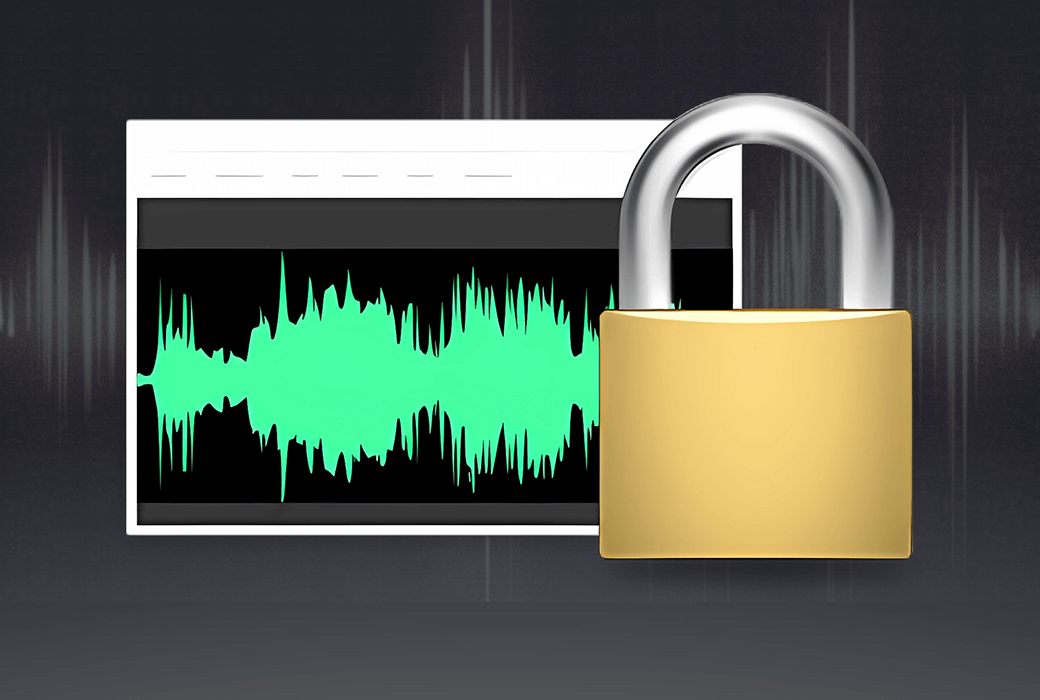
- Tất cả dữ liệu của bạn được an toàn và an toàn.
Sound for Remote Desktop chỉ truyền dữ liệu trực tiếp giữa các thành phần chương trình máy trạm và máy chủ được cài đặt trên máy tính của bạn. Nó không kết nối với FabulaTech hoặc bất kỳ máy chủ của bên thứ ba nào. Ngoại lệ duy nhất là tính năng kiểm tra phiên bản tùy chọn, vì vậy nó hoạt động hoàn toàn ngay cả khi không có kết nối internet.
Kết nối giữa máy trạm và máy chủ được thiết lập thông qua một kênh ảo trong giao thức Remote Desktop. Vì vậy, mức độ bảo mật của giải pháp này giống như mức độ bạn thiết lập cho kết nối Remote Desktop thông thường.
- Hỗ trợ phiên nhảy kép
Bạn có thể kết nối từ máy trạm đến máy chủ từ xa 1. Sau đó bắt đầu kết nối với phiên Server 2 khác từ Server 1. Thiết bị có thể được truy cập trên Server 2 mà không cần bất kỳ cấu hình bổ sung nào.
- Còn các hệ điều hành khác thì sao?
Nếu bạn đang tìm kiếm một giải pháp cho Linux hoặc macOS, thì bạn đã tìm thấy nó. Tính năng Remote Desktop Sound hoạt động hoàn hảo trên macOS và hầu hết các bản phân phối Linux. Danh sách các máy khách Remote Desktop tương thích cũng đang tăng lên.

 Sound for Remote Desktop Chuyển hướng âm thanh