您還未登錄,登入後可獲得更好的體驗
*請在{{receiveCouponInfo.expire_at}}前使用*
您還未登錄,登入後可獲得更好的體驗
 Sound for Remote Desktop 音訊重定向遠程桌面軟件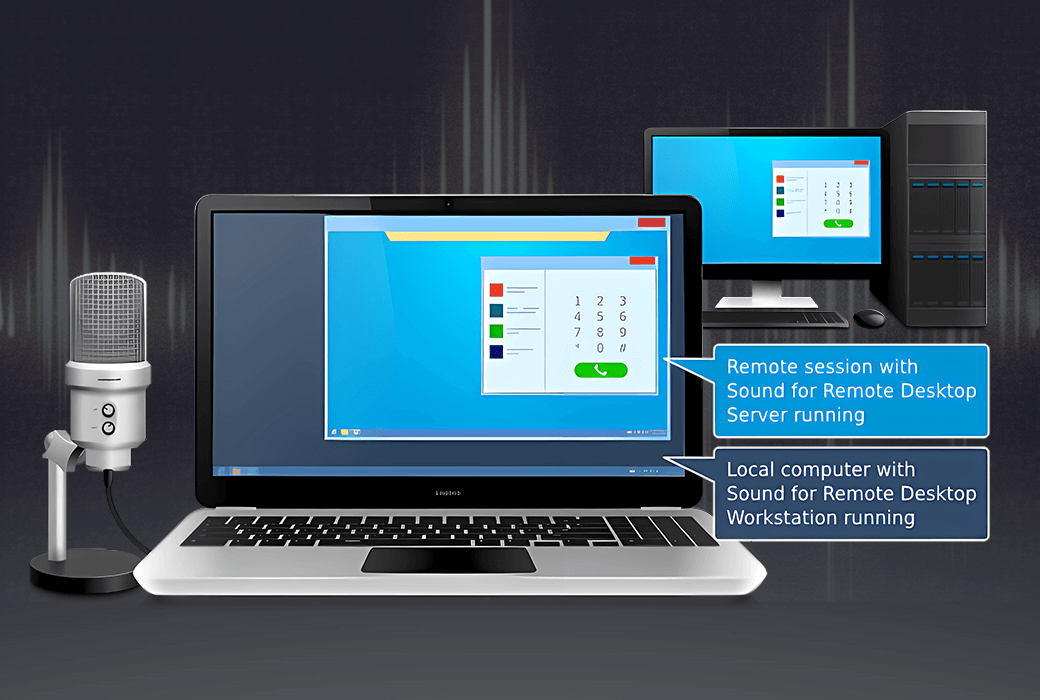


活動規則
1、活動時間:{{ info.groupon.start_at }} ~ {{ info.groupon.end_at }}。
1、活動時間:售完即止。
2、拼團有效期:{{ info.groupon.expire_days * 24 }}小時。
3、拼團人數:{{ info.groupon.need_count }}人。
拼團須知
1、拼團流程:加入/發起團購並成功支付-在有效期內拼團人數滿足活動要求人數-拼團成功!
2、如果不能在有效期間滿足活動人數則拼團失敗,已支付的金額會原路退回。
3、拼團要求人數和活動時間在不同商品的中可能會不一樣,請注意看活動規則。
Sound for Remote Desktop 遠程桌面音訊解決方案是一款可靠的軟件解決方案,可在本地工作站和遠程桌面會話之間實現雙向音訊連接。
在標準情况下,對於 Microsoft Teams、Skype、Zoom 等應用程序,遠程桌面環境中的雙向音訊流存在問題甚至無法實現。 DirectSound 應用程序本身不支持遠程桌面環境中的音訊輸入/輸出功能,囙此無法在遠程會話中使用麥克風。
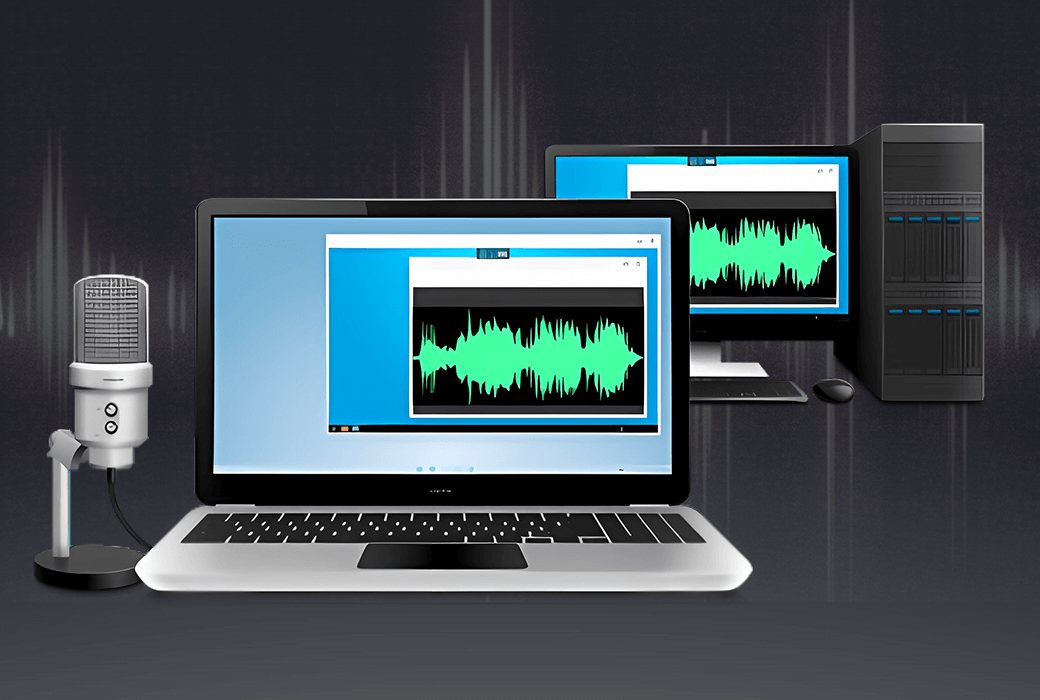
遠程桌面聲音功能允許以低延遲和高取樣速率將音訊流傳輸到遠程 Windows 會話,不會出現聲音中斷或斷斷續續的情况。
工作原理
遠程桌面音訊解決方案使用起來非常簡單。 該方案包含兩部分:工作站部分和服務器部分。 工作站部分應安裝在本地工作站上,服務器部分則安裝在您要登入的遠程服務器上。
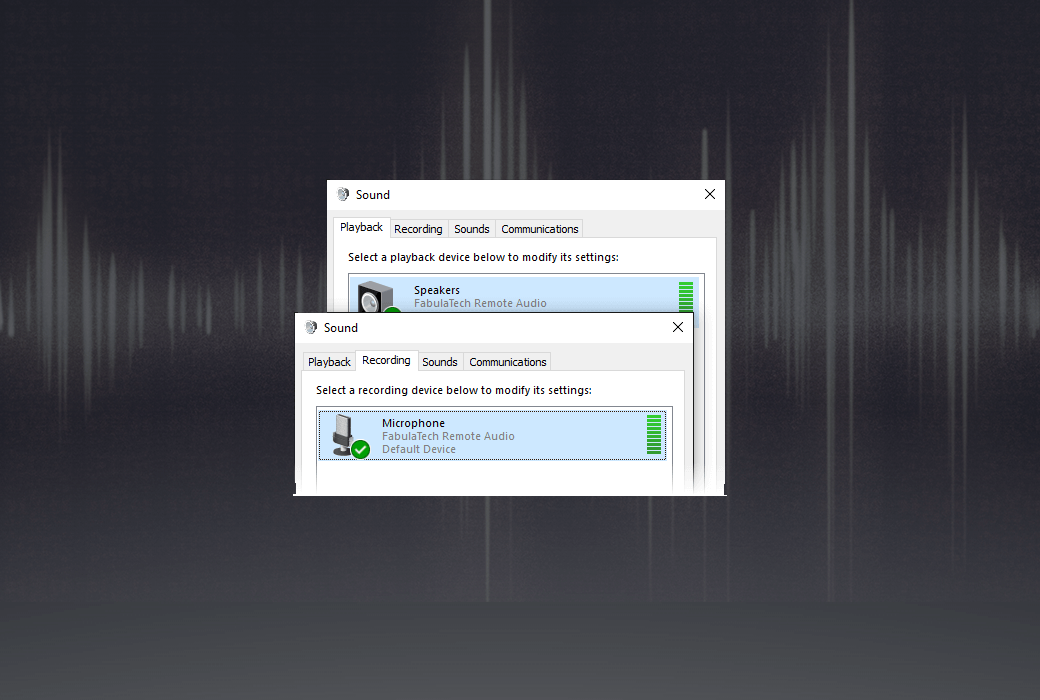
安裝好這兩個組件後,每次登入遠程桌面時,音訊流都會自動傳輸。 遠程端運行的音訊軟體能够接收輸入音訊,就像麥克風、耳機或其他音訊設備直接連接到遠程電腦一樣。 輸出音訊則會從遠程會話播放到您本地的耳機或揚聲器。
在多用戶環境(Windows Server 作業系統)中,如果有多個用戶登錄到遠程端,您可以確保每個音訊設備都在其獨立的會話中隔離,囙此您無需擔心其他人會聽到您的傳入或傳出音訊流。 您無需在其他用戶的輸入/輸出設備清單中查找自己的麥克風或耳機。 這種隔離機制使您能够完全專注於自己的音訊流。
所有類型的音訊設備均受支持。 耳機或麥克風是 USB 介面還是 3.5 毫米插孔都無關緊要。 無需使用特殊的音訊輸入/輸出設備,也無需對現有設備進行任何改造。 任何耳機或麥克風都能正常工作。
Sound for Remote Desktop 支持多種遠程桌面協定,包括 Microsoft RDP、Citrix ICA、Amazon WSP、DCV、Omnissa(VMware)Blast 和 Teradici PCoIP。 無論使用何種環境(遠程桌面服務、 Microsoft Azure、Windows 365、Citrix Virtual Apps and Desktops、Omnissa (VMware) Horizo n、Amazon Workspaces、AppStream 2.0 等),均可相容。 任何相容的用戶端軟體均可用於訪問遠程端。
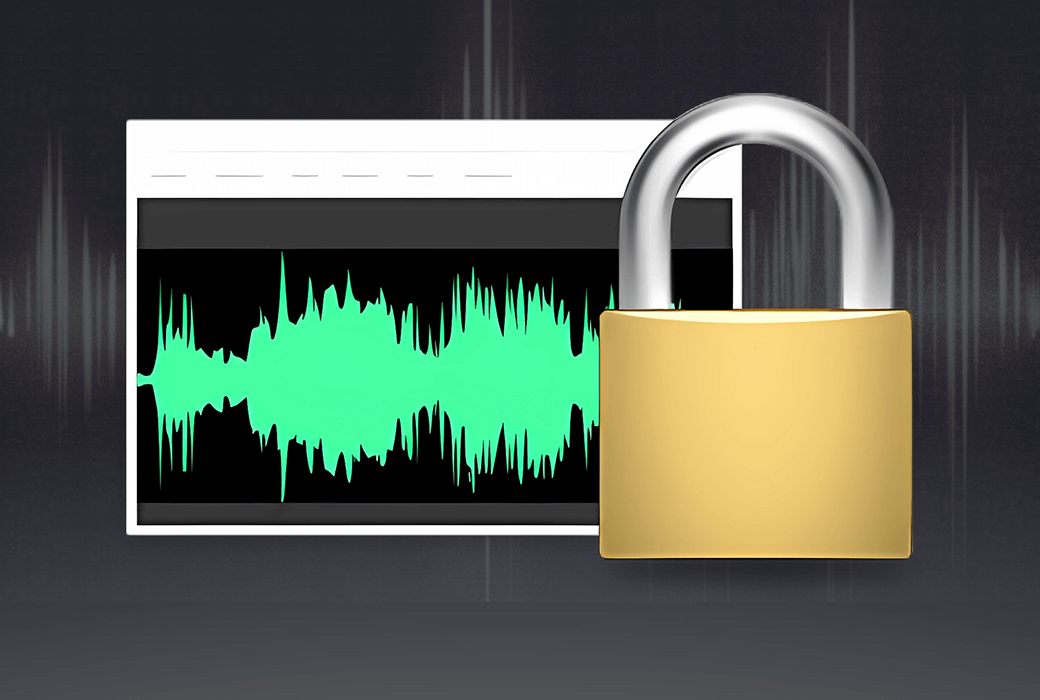
Sound for Remote Desktop 僅在您電腦上安裝的工作站和服務器程式組件之間直接傳輸數據。 它不會連接到 FabulaTech 或任何協力廠商服務器。 唯一的例外是可選的版本檢查功能,囙此即使沒有互聯網連接,它也能完全正常運行。
工作站和服務器之間的連接是通過遠程桌面協定中的虛擬通道建立的。 囙此,該解決方案的安全級別與您為普通遠程桌面連接設定的安全級別相同。
您可以從工作站連接到遠程服務器 1。 然後從服務器 1 發起與另一個服務器 2 會話的連接。 無需任何額外配寘,即可在服務器 2 上訪問該設備。
如果您正在尋找適用於 Linux 或 macOS 的解決方案,那麼您已經找到了。 遠程桌面聲音功能在 macOS 和大多數 Linux 發行版本中都能完美運行。 相容的遠程桌面用戶端清單也在不斷增加。
官方網站:https://www.fabulatech.com/sound-over-rdp.html
下載中心:https://sound-for-remote-desktop.apsgo.cn
資源下載:https://www.fabulatech.com/sound-over-rdp-resources.html
發貨時間:人工線上處理
運行平臺:Windows、macOS、Linux
介面語言:支持英文介面顯示,多語言可選。
更新說明:3月許可證:支持 3 個月更新和使用。 終身版許可證:購買後支持 1 年更新陞級,1 年後當前版本停止更新,但此許可證對此版本一直有效。
買前試用:7 天免費試用。
如何收貨:購買後,啟動資訊會以郵件的形式發送到下單時的郵箱,同時可在個人中心,我的訂單中查看對應的產品啟動碼。
設備數量:根據購買的授權而定。
更換電腦:原電腦卸載,新電腦啟動。
啟動引導:待添加。
特殊說明:待添加。

合作洽談

檢查起來非常簡單。 只需在遠程桌面會話中啟動答錄機,然後嘗試通過麥克風錄製語音數據。 如果答錄機能够識別到聲音,則一切正常。